Chủ đề vba in excel mac: Nếu bạn sử dụng Excel trên Macbook và muốn biết cách mở VBA, hãy tham khảo Gitiho. Việc sử dụng VBA trên Mac có nhiều khác biệt so với phiên bản Microsoft Office. Tuy nhiên, bạn vẫn có thể tạo và chỉnh sửa macro trong Excel for Mac bằng cách sử dụng trình soạn thảo Visual Basic mới. Với VBA, bạn có thể tạo liên kết tới các ứng dụng Office khác và tận dụng các tính năng hỗ trợ mạnh mẽ trong Excel.
Mục lục
- Tìm hiểu cách sử dụng VBA trong Excel trên Mac?
- Làm thế nào để mở VBA trong Excel trên Macbook?
- Những khác biệt chính giữa việc sử dụng VBA trên Microsoft Office và Excel trên Macbook?
- Có thể tạo macro trong Excel trên Macbook không? Nếu có, cách tạo macro như thế nào?
- YOUTUBE: Mở trình soạn thảo VBA trên Microsoft Excel cho Mac
- Có những lệnh đặc biệt nào trong VBA của Excel trên Macbook không có trong phiên bản trên Microsoft Office?
- Có hỗ trợ cho ngôn ngữ VBA của Excel trên Macbook như trên phiên bản trên Windows không?
- Làm thế nào để sử dụng trình soạn thảo Visual Basic mới trong Excel for Mac?
- Cách nhập mã thủ công vào dự án VBA trong Excel trên Macbook?
- Có sự khác biệt gì trong cú pháp và cách viết mã VBA trong Excel trên Macbook so với phiên bản trên Windows?
- Có những tài liệu hướng dẫn và nguồn tư liệu nào phổ biến về VBA trong Excel trên Macbook mà người dùng có thể tìm thấy?
Tìm hiểu cách sử dụng VBA trong Excel trên Mac?
Để sử dụng VBA trong Excel trên Mac, bạn có thể làm theo các bước sau:
1. Mở Excel trên Macbook của bạn.
2. Nhấp vào menu \"Tools\" trên thanh công cụ chính của Excel.
3. Trong menu \"Tools\", lựa chọn \"Macros\" để mở cửa sổ quản lý macro.
4. Trong cửa sổ quản lý macro, bạn có thể tạo mới, chỉnh sửa và xóa các macro đã có sẵn, hoặc tạo macro mới bằng cách nhấn nút \"New\".
5. Khi bạn nhấn nút \"New\", một cửa sổ giao diện VBA sẽ xuất hiện. Bạn có thể viết mã VBA trong cửa sổ này.
6. Trong cửa sổ giao diện VBA, bạn có thể tạo các thủ tục, hàm và sử dụng các đối tượng và phương thức của Excel để thực hiện các tác vụ tự động.
7. Sau khi viết xong mã VBA, bạn có thể lưu nó và đóng cửa sổ giao diện VBA.
8. Bây giờ, bạn có thể gọi macro và thực thi mã VBA bằng cách quay lại cửa sổ quản lý macro và chọn macro bạn muốn chạy.
Lưu ý rằng VBA trên Mac có một số hạn chế và khác biệt so với phiên bản trên Microsoft Office. Bạn nên tìm hiểu thêm về các khả năng và giới hạn của VBA trên Mac để sử dụng hiệu quả.
.png)
Làm thế nào để mở VBA trong Excel trên Macbook?
Để mở VBA trong Excel trên Macbook, bạn có thể làm theo các bước sau đây:
Bước 1: Mở Excel trên Macbook của bạn.
Bước 2: Trên thanh menu, bạn nhấp vào tab \"Tools\" (Công cụ).
Bước 3: Trong menu \"Tools\", bạn kéo xuống và chọn \"Macro\" (Macro).
Bước 4: Trong tiện ích Macro, bạn chọn \"Visual Basic Editor\" (Trình soạn thảo Visual Basic).
Bước 5: Sau khi nhấp vào \"Visual Basic Editor\", một cửa sổ mới sẽ hiển thị, cho phép bạn chỉnh sửa mã VBA của bạn.
Lưu ý rằng phiên bản Excel trên Macbook có một số hạn chế so với phiên bản trên Windows. Vì vậy, bạn cần lưu ý và kiểm tra tính tương thích của mã VBA trong trường hợp mở tệp từ phiên bản Excel trên Windows.
Những khác biệt chính giữa việc sử dụng VBA trên Microsoft Office và Excel trên Macbook?
Có một số khác biệt chính trong việc sử dụng VBA trên Microsoft Office và Excel trên Macbook:
1. Trình biên dịch: Trên Microsoft Office, trình biên dịch VBA được tích hợp sẵn trong Excel. Trong khi đó, trên Macbook, không có trình biên dịch VBA sẵn có trong Excel. Macbook sử dụng trình biên dịch AppleScript để thực thi các tác vụ tương tự.
2. Ngôn ngữ lập trình: VBA trên Microsoft Office sử dụng ngôn ngữ Visual Basic, trong khi Macbook sử dụng AppleScript. Do đó, cú pháp và cách viết mã có thể khác nhau giữa hai platform này.
3. Thư viện API: VBA trên Microsoft Office cho phép truy cập vào các thư viện API của Windows, trong khi Macbook không hỗ trợ trực tiếp truy cập vào các thư viện API này. Thay vào đó, bạn có thể sử dụng các thư viện tương tự như AppleScript để thực hiện các tác vụ tương tự.
Để mở VBA trên Macbook, bạn có thể thực hiện các bước sau:
1. Mở Excel trên Macbook của bạn.
2. Chọn \"Công cụ\" trong thanh menu trên cùng và chọn \"Chỉnh sửa Macro\".
3. Trong cửa sổ Macro, bạn có thể tạo mới, chỉnh sửa và quản lý các macro.
4. Để viết mã VBA trên Macbook, bạn cần sử dụng ngôn ngữ lập trình AppleScript. Bạn có thể tìm hiểu thêm về ngôn ngữ này và các cú pháp cần thiết để viết mã tương tự VBA.
Lưu ý rằng, do khác biệt về cú pháp và ngôn ngữ, bạn có thể cần tìm hiểu thêm về AppleScript để có thể sử dụng VBA trên Macbook hiệu quả.


Có thể tạo macro trong Excel trên Macbook không? Nếu có, cách tạo macro như thế nào?
Có thể tạo macro trong Excel trên Macbook bằng cách sử dụng VBA (Visual Basic for Applications). Dưới đây là cách tạo macro trên Excel for Mac:
Bước 1: Mở Excel trên Macbook của bạn.
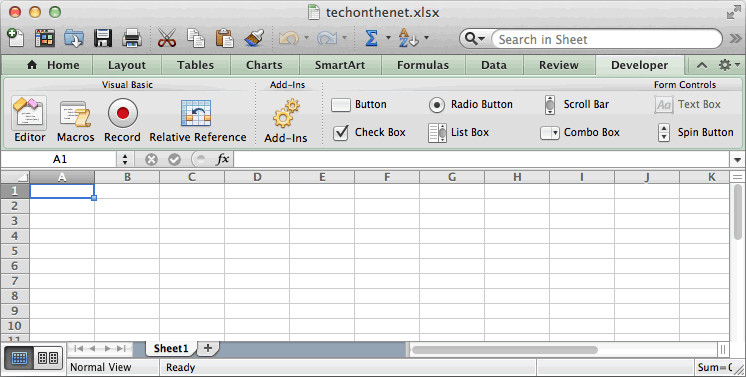
Bước 2: Chọn tab \"Developer\" trên thanh công cụ. Nếu không thấy tab này, bạn cần bật nó bằng cách vào \"Excel\" -> \"Preferences\" -> \"Ribbon & Toolbar\" -> chọn \"Developer\" và sau đó nhấn \"OK\".
Bước 3: Sau khi chọn tab \"Developer\", bạn sẽ thấy một số lựa chọn khác nhau xuất hiện trên thanh công cụ. Nhấn vào nút \"Visual Basic\" để mở trình soạn thảo Visual Basic.
Bước 4: Trình soạn thảo Visual Basic sẽ mở ra. Bạn có thể tạo một macro mới bằng cách chọn \"Insert\" -> \"Module\".
Bước 5: Mã VBA sẽ được tạo ra trong module mới. Bạn có thể viết mã VBA của mình vào đây để tạo một macro tùy chỉnh. Ví dụ, bạn có thể viết mã để thực hiện một chuỗi các hành động tự động trên bảng tính Excel.
Bước 6: Khi bạn đã viết xong mã VBA, bạn có thể lưu và đóng trình soạn thảo Visual Basic.
Bước 7: Để chạy macro của bạn, quay lại màn hình Excel và chọn tab \"Developer\". Trong tab này, bạn sẽ thấy macro của mình trong danh sách \"Macros\". Chọn macro bạn muốn chạy và nhấn nút \"Run\" để thực thi.
Đó là các bước để tạo macro trong Excel trên Macbook bằng VBA. Hãy thử tạo macro của riêng bạn để tăng hiệu suất làm việc trên Excel.
Mở trình soạn thảo VBA trên Microsoft Excel cho Mac
Hãy xem video về trình soạn thảo VBA để khám phá cách tận dụng tối đa sức mạnh của ngôn ngữ lập trình VBA trong Excel và Word. Bạn sẽ khám phá các tính năng đa dạng và tiện ích mạnh mẽ mà trình soạn thảo VBA cung cấp, giúp bạn viết mã chương trình phức tạp một cách dễ dàng và hiệu quả.

CAP-14 | Thêm UserForm VBA | Khóa học Excel cho macOS
Hãy khám phá video về UserForm VBA để tìm hiểu cách tạo giao diện người dùng tùy chỉnh trong Excel và Word. Bạn sẽ nhận thấy cách dễ dàng xây dựng các biểu mẫu đẹp và chức năng mạnh mẽ từ UserForm VBA, giúp tăng hiệu suất làm việc và tạo ra các trải nghiệm người dùng tốt hơn.
Có những lệnh đặc biệt nào trong VBA của Excel trên Macbook không có trong phiên bản trên Microsoft Office?
Trong VBA của Excel trên Macbook, có một số lệnh đặc biệt không có trong phiên bản trên Microsoft Office. Dưới đây là một số ví dụ:
1. Lệnh \"Application.Run\": Trong VBA của Excel trên Mac, bạn không thể sử dụng lệnh này để chạy một macro trong một tệp khác.
2. Lệnh \"ActiveSheet.ExportAsFixedFormat\": Lệnh này cho phép bạn xuất một trang tính thành file PDF hoặc XPS. Tuy nhiên, trên Macbook, lệnh này không có sẵn.
3. Lệnh \"ActiveSheet.PrintOut\": Trong VBA của Excel trên Mac, không có lệnh này để in trang tính hiện tại.
4. Lệnh \"ActiveSheet.PasteSpecial\": Lệnh này cho phép bạn dán nội dung vào ô đích dưới dạng giá trị hoặc định dạng. Trên Macbook, lệnh này không có sẵn.
5. Lệnh \"Application.FileDialog\": Lệnh này cho phép bạn mở hộp thoại để chọn file trong VBA. Trên Macbook, lệnh này không hoạt động và bạn phải tìm cách khác để chọn file.
Đây chỉ là một số ví dụ về những lệnh đặc biệt không có trong VBA của Excel trên Macbook. Tuy nhiên, bạn vẫn có thể sử dụng một số lệnh khác để thực hiện các tác vụ tương tự trên Macbook.
_HOOK_
Có hỗ trợ cho ngôn ngữ VBA của Excel trên Macbook như trên phiên bản trên Windows không?
Có, Excel trên Macbook cung cấp hỗ trợ cho ngôn ngữ VBA giống như phiên bản trên Windows. Dưới đây là hướng dẫn chi tiết để sử dụng VBA trên Excel trên Mac:
1. Mở Excel trên Macbook.
2. Trong thanh menu, chọn \"Công cụ\" (Tools) và sau đó chọn \"Macro\" và \"Visual Basic Editor\" (hoặc bạn có thể sử dụng phím tắt \"Option + F11\").
3. Cửa sổ Visual Basic Editor sẽ hiển thị. Tại đây, bạn có thể viết mã VBA và thao tác khác liên quan đến VBA như trên Excel trên Windows.
4. Để tạo một macro dưới dạng nút nhấn trực quan trên thanh công cụ, hãy làm như sau:
- Chọn \"Công cụ\" (Tools) và sau đó chọn \"Tùy chỉnh thanh công cụ\" (Customize Toolbars).
- Một cửa sổ phần mềm sẽ hiện ra, chọn tab \"Chỉnh sửa\" (Edit) và sau đó chọn \"Viết macro\" (Write Macro) từ danh sách chức năng có sẵn.
- Kéo và thả \"Viết macro\" từ cửa sổ danh sách chức năng vào thanh công cụ trên Excel.
- Bạn có thể đặt tên cho nút nhấn trực quan ở cửa sổ “Sửa trạng thái” (Edit Status) và chọn biểu tượng cho nó.
- Nhấn \"Xác nhận\" (OK) để hoàn thành quá trình tạo nút nhấn trực quan.
5. Sau khi viết mã VBA hoặc tạo macro, bạn có thể chạy chúng bằng cách nhấn vào nút nhấn trực quan hoặc sử dụng các phím tắt tương ứng.
Như vậy, bạn có thể sử dụng ngôn ngữ VBA trên Excel trên Macbook giống như trên phiên bản trên Windows.

Làm thế nào để sử dụng trình soạn thảo Visual Basic mới trong Excel for Mac?
Để sử dụng trình soạn thảo Visual Basic mới trong Excel for Mac, bạn có thể làm theo các bước sau:
1. Mở Excel trên máy tính Macbook của bạn.
2. Trên menu thanh công cụ, chọn \"Developer\" (Nhà phát triển) (Nếu không có menu \"Developer\" trên thanh công cụ, bạn cần phải hiển thị nó trước. Để hiển thị menu \"Developer\", bạn vào \"Excel\" > \"Preferences\" (Tùy chọn) > \"Ribbon & Toolbar\" (Thanh công cụ và Ribbon) và chọn \"Developer\" (Nhà phát triển) trong danh sách thanh công cụ).
3. Trên thanh công cụ \"Developer\" (Nhà phát triển), chọn \"Visual Basic\" (Visual Basic) để mở trình soạn thảo Visual Basic.
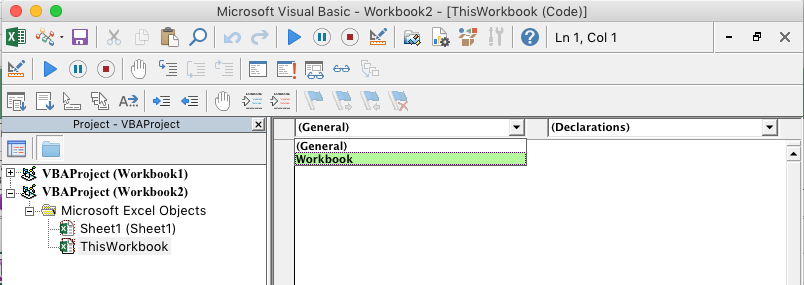
4. Trình soạn thảo Visual Basic sẽ mở ra, cho phép bạn viết mã VBA trong Excel for Mac.
5. Bạn có thể tạo các chức năng, thủ tục và module VBA trong trình soạn thảo này. Viết mã VBA theo nhu cầu của bạn và lưu lại.
6. Sau khi viết mã VBA và lưu lại, bạn có thể sử dụng chúng trong các tệp Excel trên máy tính Macbook của bạn.
Hy vọng rằng thông tin này đã giúp bạn hiểu cách sử dụng trình soạn thảo Visual Basic trong Excel for Mac.

Cách nhập mã thủ công vào dự án VBA trong Excel trên Macbook?
Để nhập mã thủ công vào dự án VBA trong Excel trên Macbook, bạn có thể làm theo các bước sau:
1. Mở Excel trên Macbook.
2. Trên thanh menu, chọn \"Developer\" (Nếu thanh \"Developer\" không hiển thị trên thanh menu, bạn cần kích hoạt thanh \"Developer\" trước).
3. Trong tab \"Developer\", chọn \"Visual Basic\" để mở cửa sổ \"Visual Basic for Applications\".
4. Trong cửa sổ \"Visual Basic for Applications\", bạn có thể chọn \"Insert\" > \"Module\" để tạo một module mới hoặc chọn một module đã có sẵn trong danh sách.
5. Sau đó, bạn có thể nhập mã VBA vào module bằng cách gõ trực tiếp hoặc dán mã đã sao chép từ nguồn khác.
6. Khi bạn đã nhập mã vào module, bạn có thể lưu dự án VBA bằng cách nhấn tổ hợp phím Command + S hoặc chọn \"File\" > \"Save\" trên thanh menu.
Đó là cách nhập mã thủ công vào dự án VBA trong Excel trên Macbook. Hy vọng thông tin này giúp ích cho bạn!
Cập nhật Trình soạn thảo Visual Basic cho Excel 2016 cho Mac
Xem video về trình soạn thảo Visual Basic để khám phá cách sử dụng ngôn ngữ lập trình mạnh mẽ này trong việc tạo ra ứng dụng Windows. Bạn sẽ được hướng dẫn cách sử dụng các tính năng chuyên sâu của trình soạn thảo Visual Basic, từ xây dựng giao diện đến viết mã chương trình, hỗ trợ bạn thành công trong việc phát triển các ứng dụng đáng chú ý.
Có sự khác biệt gì trong cú pháp và cách viết mã VBA trong Excel trên Macbook so với phiên bản trên Windows?
Khi sử dụng VBA trong Excel trên Macbook, có một số sự khác biệt trong cú pháp và cách viết mã so với phiên bản trên Windows. Đây là một danh sách các sự khác biệt chính:
1. Ngôn ngữ VBA: Ngôn ngữ VBA trên hai hệ điều hành này là giống nhau. Bạn có thể viết mã VBA trong Excel trên Macbook theo cách tương tự như trên Windows.
2. Trình biên tập macro: Trên Windows, bạn sử dụng trình biên tập macro trong Excel bằng cách nhấn Alt + F11. Trên Mac, bạn cần mở trình soạn thảo Visual Basic bằng cách chọn Developer > Visual Basic Editor.
3. Phím tắt: Một số phím tắt trong Windows không hoạt động trên Macbook. Bạn cần sử dụng các phím tắt khác để thực hiện các tác vụ tương tự.
4. Đối tượng thư viện VBA: Một số đối tượng VBA trong Excel trên Windows có thể không khả dụng trên Macbook. Vì vậy, bạn cần kiểm tra tính khả dụng của các đối tượng trước khi sử dụng chúng trong mã của mình.
5. Cách gọi ứng dụng bên ngoài: Đôi khi bạn cần gọi một ứng dụng bên ngoài từ Excel sử dụng mã VBA. Trên Macbook, cách gọi các ứng dụng này có thể khác so với trên Windows. Bạn cần tìm hiểu cách gọi ứng dụng cụ thể trên Macbook.
Đó là một số sự khác biệt cơ bản về cú pháp và cách viết mã VBA trong Excel trên Macbook so với phiên bản trên Windows. Tuy nhiên, hầu hết các khái niệm và phương pháp là tương tự.

Có những tài liệu hướng dẫn và nguồn tư liệu nào phổ biến về VBA trong Excel trên Macbook mà người dùng có thể tìm thấy?
Có một số tài liệu hướng dẫn và nguồn tư liệu phổ biến về VBA trong Excel trên Macbook mà người dùng có thể tìm thấy. Dưới đây là một số ví dụ:
1. Hướng dẫn trên trang web chính thức của Microsoft: Microsoft cung cấp một số tài liệu hướng dẫn và hỗ trợ cho VBA trong Excel trên Macbook trên trang web chính thức của họ. Bạn có thể truy cập trang web này và tìm kiếm các tài liệu liên quan đến VBA trong Excel trên Macbook.
2. Diễn đàn Excel: Có nhiều diễn đàn trực tuyến, như một số diễn đàn của Microsoft hay các diễn đàn chuyên về Excel, mà người dùng có thể tham gia và tìm kiếm thông tin về VBA trong Excel trên Macbook. Thông qua việc tham gia vào các diễn đàn này, bạn có thể tìm hiểu và chia sẻ kiến thức về VBA trong Excel trên Macbook với cộng đồng người dùng khác.
3. YouTube: Ngoài tài liệu viết, còn có nhiều video trên YouTube liên quan đến VBA trong Excel trên Macbook. Bạn có thể tìm kiếm và xem các video này để hiểu rõ hơn về cách sử dụng VBA trong Excel trên Macbook.
4. Tài liệu hướng dẫn trực tuyến: Có nhiều trang web và blog cá nhân cung cấp tài liệu hướng dẫn về VBA trong Excel trên Macbook. Bạn có thể tìm kiếm trên Google để tìm các trang web và blog này và tìm hiểu kiến thức về VBA trong Excel trên Macbook qua các bài viết, hướng dẫn và ví dụ.
Nhớ là kiến thức về VBA trong Excel trên Macbook có thể có những khác biệt so với phiên bản trên các phiên bản Microsoft Office khác, vì vậy hãy luôn kiểm tra thông tin từ các nguồn đáng tin cậy và phù hợp với phiên bản phần mềm mà bạn đang sử dụng.
_HOOK_








